Оптимизация
Настройки CS2 для максимального FPS на слабом ПК
Counter-Strike 2 заметно требовательнее к железу, чем CS:GO. На машинах уровня GTX 1050 или встроенной графики разница между «неиграбельно» и «стабильные 100 кадров» почти целиком складывается из настроек, а не из апгрейда.
Параметры запуска Steam
Откройте библиотеку Steam, нажмите правой кнопкой по Counter-Strike 2 → Свойства → Параметры запуска и вставьте строку:
-novid -high -nojoy -consoleбазовый набор| Параметр | Что делает |
|---|---|
-novid | Пропускает вступительный ролик Valve при запуске. |
-high | Запускает процесс с высоким приоритетом CPU. |
-nojoy | Отключает подсистему геймпадов, немного экономит память. |
-console | Открывает консоль сразу при старте. |
-fullscreen | Принудительно полноэкранный режим — стабильнее оконного без рамки. |
Устаревшие советы вроде -threads, -tickrate или +cl_forcepreload
в CS2 не работают и могут наоборот ухудшить стабильность кадров. Не добавляйте их.
Настройки графики
Порядок настроек по влиянию на FPS — от самых «дорогих» к безобидным.
| Настройка | Значение | Комментарий |
|---|---|---|
| Модели и текстуры | Низкое | Крупнейший выигрыш на видеокартах с 4 ГБ памяти и меньше. |
| Детализация шейдеров | Низкое | Сильно влияет на нагрузку GPU, на видимость противника — нет. |
| Эффекты частиц | Низкое | Дым и вспышки становятся дешевле для отрисовки. |
| Сглаживание (MSAA) | Выключено или 2× | 4× и 8× съедают до 25% кадров. |
| Тени | Низкое | Не ставьте «Выключено»: тени противника — источник информации. |
| Фильтрация текстур | Билинейная | Разница в картинке минимальна, нагрузка ниже. |
| Вертикальная синхронизация | Выключено | Добавляет задержку ввода, для соревновательной игры не нужна. |
| NVIDIA Reflex | Включено | Снижает задержку ввода, кадры почти не теряются. |
| Динамическое разрешение | Выключено | Плавающая чёткость мешает целиться на дистанции. |
Разрешение снижайте в последнюю очередь. Если без этого не обойтись, используйте формат 1280×960 с растяжением: модели визуально шире, попадать проще.
Консольные команды
fps_max 0снять ограничение кадровcl_disablehtmlmotd 1не грузить HTML-приветствия серверовcl_disablefreezecam 1убрать камеру смертиr_drawtracers_firstperson 0скрыть свои трассерыcl_showfps 1счётчик кадров в углуengine_no_focus_sleep 0не душить игру в фонеЗначение fps_max 0 подходит не всем: на слабых системах фиксированный лимит,
кратный частоте монитора (например, fps_max 120 при 60 Гц), даёт более ровный кадр
и меньше микрофризов, чем «свободные» скачущие 90–140.
Настройки Windows и драйверов
- Схема электропитания — «Высокая производительность» или «Максимальная производительность». На ноутбуках это самый заметный пункт из всех.
- Игровой режим Windows — включён.
- Планирование GPU с аппаратным ускорением — включено, если поддерживается.
- Панель NVIDIA / AMD — режим управления электропитанием «Предпочтителен максимальный уровень производительности», кэширование шейдеров включено.
- Оверлеи — отключите Discord, GeForce Experience и Xbox Game Bar: каждый оверлей стоит несколько процентов кадров.
- Свободное место на диске — держите не менее 10% свободного объёма на SSD с игрой, иначе растут подгрузки текстур.
Что даёт наибольший прирост
Порядок действий, если времени мало и хочется сразу результат:
- Схема электропитания на максимум — до +15% на ноутбуках.
- Модели, текстуры и шейдеры на «Низкое» — обычно +20–35%.
- MSAA выключить — ещё +10–25%.
- Отключить оверлеи и фоновые приложения — +5–10% и меньше фризов.
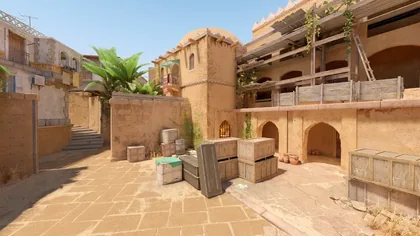
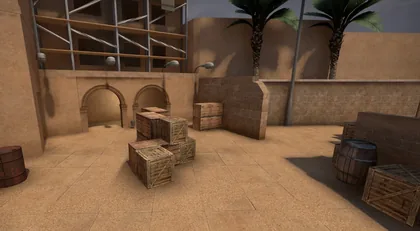
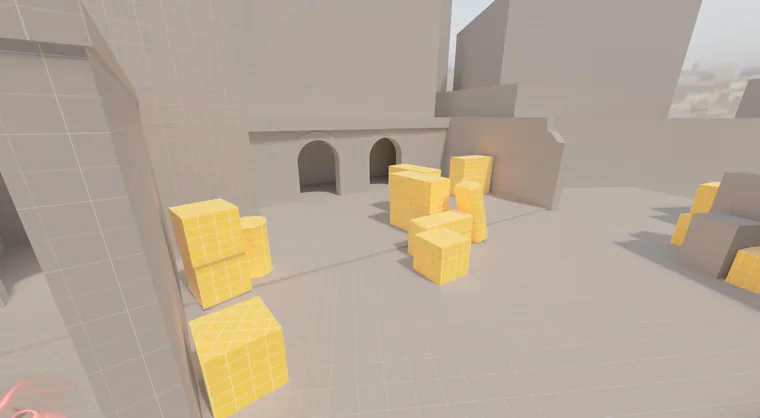
- Играть на облегчённой версии карты — на наших серверах доступна Sandstone FPS без тяжёлых текстур.
Проверять результат удобно прямо в бою: заходите на
STANDOFF, включайте cl_showfps 1 и меняйте настройки
по одной, а не пачкой — так видно, что именно сработало.